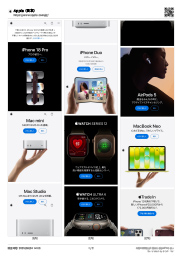
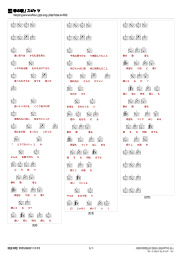
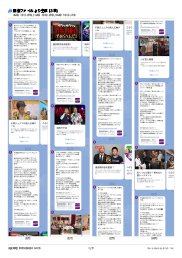
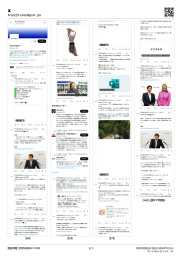
Webページはフルページキャプチャ、ほかのアプリは画面収録やスクリーンショットをつなげるだけ。長い画面も、見やすいA4のPDFに。
無料でダウンロード・10回まで無料で変換可能
日常のさまざまなシーンでSitePrinterが活躍します
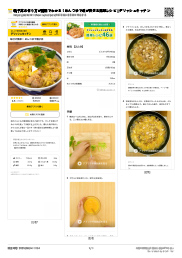
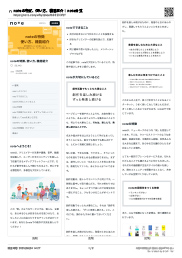
iPhoneとiPadで、Webページを簡単にPDFに変換
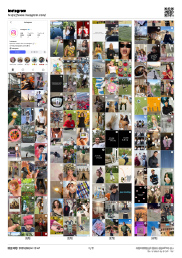
長いWebページは自動スクロールでまるごとキャプチャ。ほかのアプリの画面も、画面収録やスクリーンショットから取り込めます。列数を選んでPDFを作成・保存・共有できます。
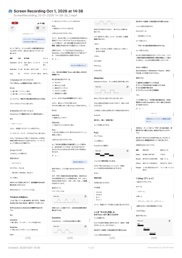
ほかのアプリをスクロールしながら画面収録するだけ。録画を自動でつなげて縦長の1枚にし、PDFにできます。Xアプリのタイムラインやトーク履歴、学習アプリの解説ページの保存に便利です。
スクリーンショットなどの画像を最大30枚まで選んで1つのPDFに。重なりや上下の固定バーを自動で取り除いてつなげ、つなぎ目は画面で確認・調整できます。
キャプチャした画像の文字を端末上で認識してPDFに埋め込み、PDFビューアで文字の検索やコピーができるようにします。作成済みのPDFにも、履歴からクレジットを消費せずに追加できます。
用紙・向き・列数・余白・ヘッダー/フッターの組み合わせをテンプレートに保存して、ワンタップで切り替え。「標準」「シンプル(ヘッダー・フッターなし)」「資料用(A3横・4列)」「印刷用」も用意しています。
Xのような終わりのないページに対応。キャプチャしながらスクロールし、好きなタイミングで停止してPDF化できます。
最大25万pxにおよぶ超ロングページも、メモリを圧迫せず効率よく処理。どんなに長いページでも安心してキャプチャできます。
広告やバナーなど不要な要素をタップして個別に非表示に。広告の多いページでもすっきりしたキャプチャに仕上がります。
A4・A3・B5・B4など複数の用紙サイズと縦横の向きに対応。幅と高さを指定したカスタムサイズも保存できます。
キャプチャ後や画像・画面収録からの作成時に、上下の不要な部分をドラッグでトリミング。必要な部分だけをすっきりまとめられます。
キャプチャした画面に、ペンや蛍光ペンで指を使って自由に書き込み。重要な箇所を囲んだり線を引いたりしてから、PDFを作成できます。
列数は1〜8列から選択でき、分割位置も手動で微調整可能。見出しや画像を途中で切らない、読みやすいPDFに仕上がります。
画面幅を1000〜1600pxに設定して、PC表示のままキャプチャ。スマホでもPC向けレイアウトを再現できます。
同じApple IDなら1つのサブスクリプションで全端末に対応。キャプチャやPDF生成の処理はすべて端末内で完結し、閲覧したページや作成したPDFが外部に送信されることはありません。
無料から始められます
ほとんどの一般的なWebページで動作します。ニュースサイト、ブログ、オンラインショップなど標準的なWebサイトでご利用いただけますが、一部の特殊な構造のページでは正しく変換できない場合があります。
はい、次の2つの方法でPDFにできます。
録画や画像の処理はすべてデバイス内で行われます。
はい、Safariの共有メニューからURLをSitePrinterに渡すことができます。アプリ内ブラウザでそのページがすぐに開き、そのままキャプチャに進めます。
はい、iPhoneとiPadに対応しています。Apple Silicon搭載のMacでも「iPad対応」アプリとしてそのままご利用いただけます。同じApple IDであれば、1つのサブスクリプションでiPhone・iPad・Macの全端末に対応します。
ページの長さに合わせて、キャプチャモードを選べます。
標準モードでは、撮影の前に一度ページの下までスクロールして画像を読み込ませています。ロングページモードでは長いページを短時間で処理するため、キャプチャ速度が「高速」に固定され、この事前の読み込みを省略します。そのため、次のような制限があります。
まずは標準モードでお試しいただき、ページが途中で切れてしまう場合にロングページモードをお使いください。ロングページモードで画像が抜ける場合は、キャプチャ前にアプリ内ブラウザでページの最後までゆっくりスクロールしておくと、改善することがあります。
X(旧Twitter)のように終わりのないページには「無限スクロールモード」もあり、停止ボタンを押すまでキャプチャを続けます。モードは設定画面の「キャプチャモード」か、ホーム画面の「…」メニューから切り替えられます。
次のような場合は、自動で合わせきれないことがあります。
画面収録は、ゆっくり一定の速さでスクロールし、最後に1〜2秒止めてから終了するとうまくいきやすくなります。スクリーンショットは、前の画像と画面の3分の1程度が重なるように撮ってください。
うまく合わなかった可能性のあるつなぎ目は「つなぎ目の確認」画面でオレンジ色で表示されるので、線をドラッグして調整できます。「自動で合わせる」をオフにして、手動で調整することも可能です。
はい、A4・A3・B5・B4・レター・タブロイドなど複数の用紙サイズと、縦向き・横向きの選択に対応しています。幅と高さを指定したカスタムサイズも保存できます。よく使う用紙・列数・余白・ヘッダー/フッターの組み合わせは、テンプレートとして保存してワンタップで切り替えられます。
はい、設定の「縦長画像も保存」をオンにすると、PDFに加えてページ全体を1枚につなげた縦長画像も保存できます。用途に合わせてPDFと画像を使い分けられます。
はい、PDF作成画面の詳細設定か設定画面で「テキストを検索可能にする」をオンにすると、PDF内の文字を検索・コピーできるようになります。作成済みのPDFにも、履歴からクレジットを消費せずに追加できます。
SitePrinterで作成するPDFは、Webページや画面をキャプチャした「画像」でできています。「テキストを検索可能にする」をオンにすると、画像に写っている文字を端末上の文字認識(OCR)で読み取り、見えないテキストとして同じ位置に重ねてPDFに埋め込みます。見た目はキャプチャしたままで、文字の検索やコピーができる仕組みです。
元のWebページのテキストデータをそのまま取り込むのではなく、画像から文字を読み取っているため、次のような場合は認識できなかったり誤って認識されたりすることがあります。
正確さが必要な場合は、抽出したテキストを元の内容と照らし合わせてご確認ください。
キャプチャやPDF生成の処理はすべてデバイス上で行われ、作成したPDFはお使いのデバイス内に保存されます。アプリ内の履歴からいつでも確認でき、共有メニューから「ファイル」アプリやクラウドストレージ、メールなどへ保存・送信することもできます。
閲覧したWebページやキャプチャした内容、作成したPDFが外部に送信されることはありません。なお、アプリ改善のために機能の利用状況やクラッシュ情報を送信していますが、設定の「アプリの改善に協力」からいつでもOFFにできます。
アプリは無料でダウンロードできます。はじめに10クレジットが付与されるので、PDFを10回まで無料で作成できます。それ以上作成したい場合は、次のどちらかを購入できます。
デバイスをまたいで使いたい場合はサブスクリプションをおすすめします。
PDFを作成したときに1クレジット消費されます。Webページのキャプチャ(スクリーンショットの取得)や、列数や分割位置などのレイアウト調整は何度でも無制限に行えるので、納得いくまで調整してからPDFを作成してください。サブスクリプションをご利用中はクレジットを消費せず、無制限にPDFを作成できます。
SitePrinterは個人的な閲覧・保存を目的とした利用を想定したツールです。キャプチャしたコンテンツの著作権は元のWebサイトや投稿者に帰属するため、個人利用の範囲を超えて第三者への配布や商用利用を行うことはお控えください。